用户常见情况
- 手机阴影
- 扫描分辨率过低
- 纸张卷曲
- 压缩过重
先保证拍摄质量
后期清理无法完全弥补裁切、严重失焦或缺失文字。扫描或拍摄时要让页面完整、平整、对焦清楚,并避免强侧光。
减少可避免问题
很多清理问题来自手机阴影、纸张卷曲、反光、低分辨率和重压缩。上传前先修正这些问题,比后期逐页修更有效。
先扫一页测试
大批量扫描前,先检查一页的小字、边距、签名和表格。如果样张发灰或模糊,先调整光照、分辨率或页面位置。
选择正确工具
RedesignPDF 适合视觉清理。OCR、压缩、合并、拆分和表单填写是其他工具的工作。先判断问题类型,再选择流程。
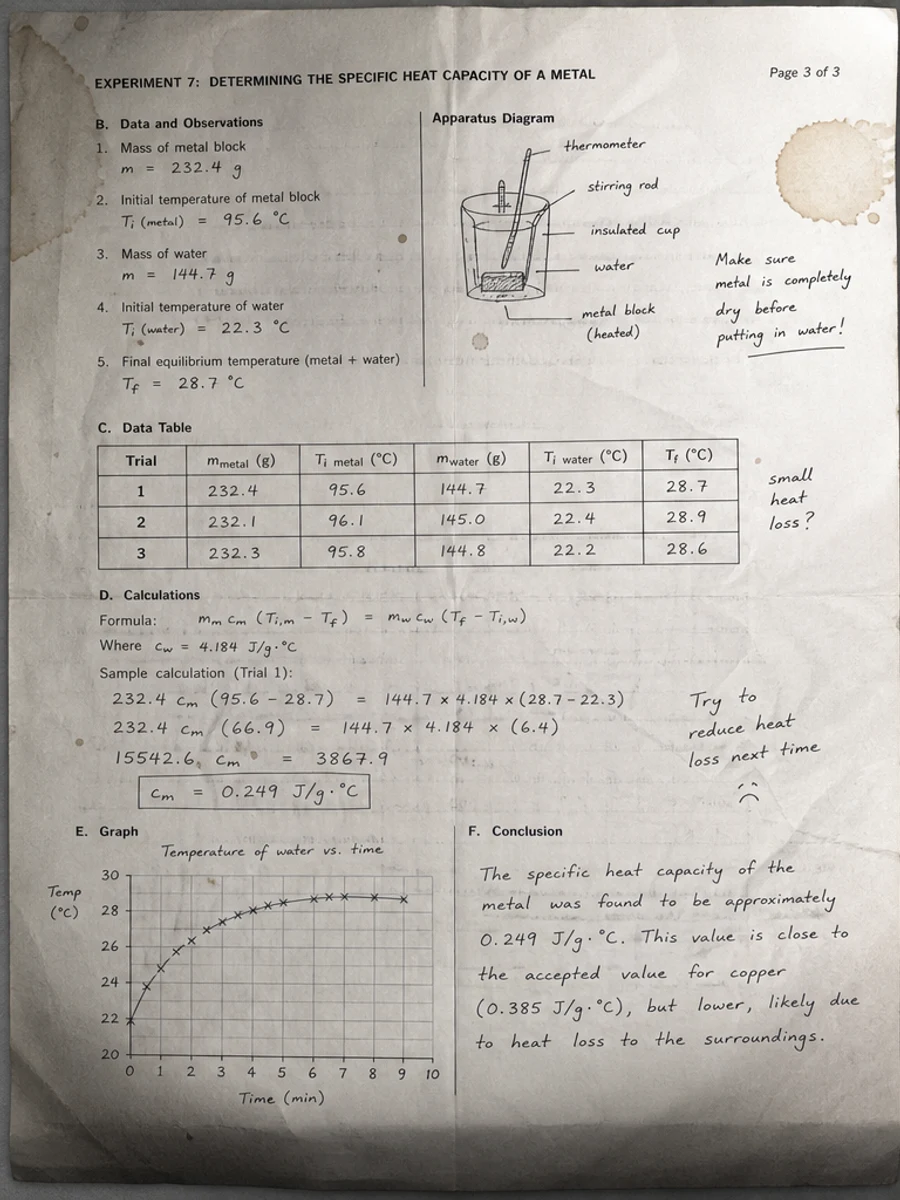
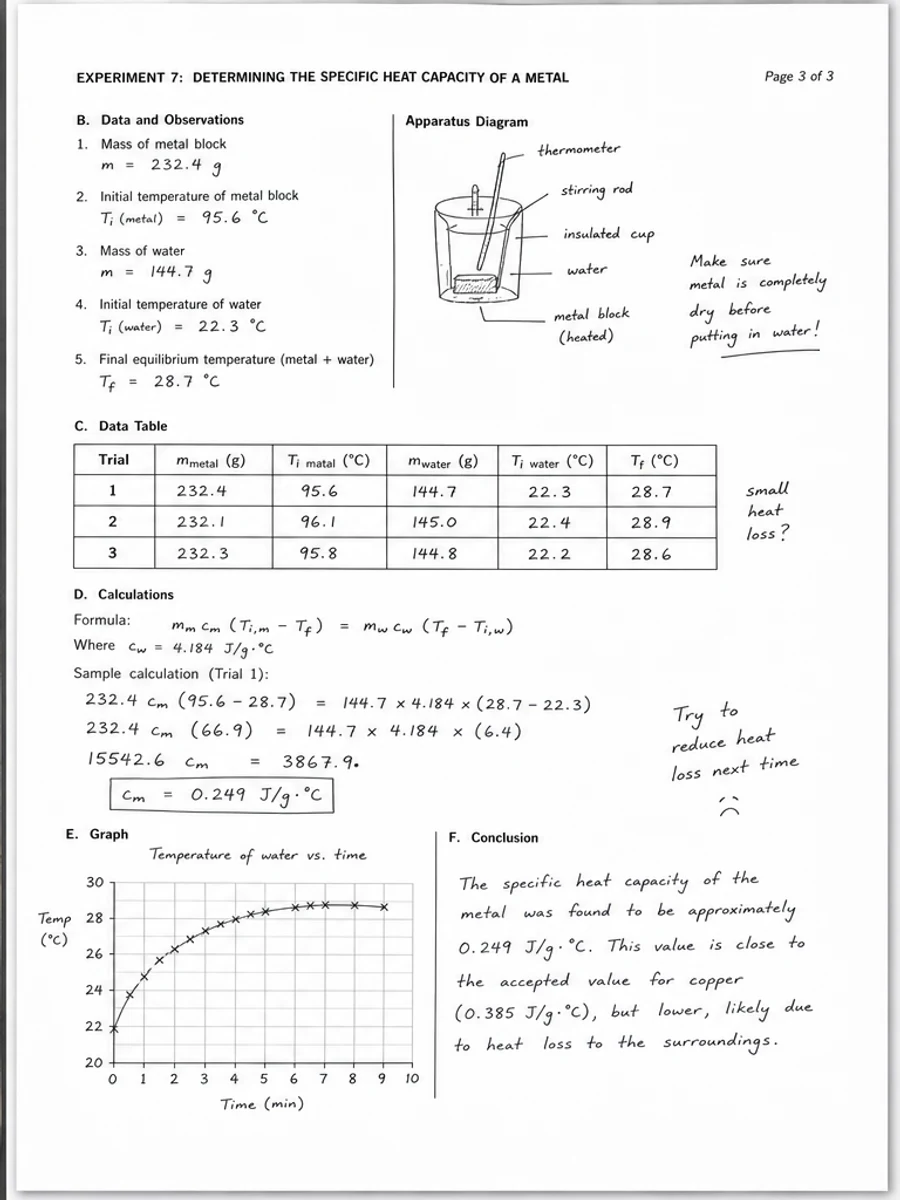
正文 before/after 示例: 清理手机拍摄的扫描 PDF 页面
教程步骤
- 使用均匀光线。
- 保持页面平整。
- 使用足够分辨率。
- 避免过度压缩。
- 先检查一页样张。
- 只对需要的页面做 RedesignPDF 清理。
可直接使用的 prompt
01扫描后清理剩余阴影和灰底,提升文字对比度,并保留原始页面版式。
02只处理残留扫描问题:发淡文字、轻微污渍、阴影和纸张底色,不改写内容。
03从这份扫描件导出更清楚的图片型 PDF,保留手写内容、印章、表格、边距和文档结构。
什么时候适合用 RedesignPDF
- 准备纸质文件清理的用户
- 手机扫描工作流
- 大批量扫描前的质量检查
什么时候不适合用 RedesignPDF
- 修复已经缺失的内容
- 决定法律留档规则
- 替代 OCR、压缩或合并工具
常见错误
- 整批扫描前没有检查第一页。
- 压缩过重导致文字块状失真。
- 弯曲纸张在重要字段上投下阴影。
相关阅读
常见问题
扫描分辨率应该多高?
应足以让小字清晰可见。具体设置取决于设备,但应避免低分辨率和重压缩。
重新扫描比清理更好吗?
如果原图裁切、严重模糊或过暗,重新扫描通常更好。
RedesignPDF 能合并或压缩 PDF 吗?
不能。它聚焦视觉页面清理和图片型 PDF 导出,不是合并、压缩或 OCR 工具。
结尾
如果你的目标是让扫描 PDF 更清楚、更容易读,并保持原始版式,建议先用保守 prompt 处理一页,核对文字、表格、金额和手写内容后再导出。需要可编辑文字、PDF 转 Word、表单填写或精确文字层编辑时,应使用 OCR、PDF 编辑器或重新扫描。
上传扫描 PDF