用户常见情况
- 小数字
- 网格线发淡
- OCR 表格混乱
- 单元格低对比
表格为什么要谨慎处理
表格依赖行列对齐。清理如果移动列宽、削弱网格线或改变小数点,页面可能更干净但更不可信。
prompt 要强调版式
明确要求保留行列结构、网格线、列宽、所有数字和手写标记。不要使用“重建表格”或“提取表格”这类指令。
局部放大检查
导出前检查最小数字、合计、小数点、勾选项和手写修正。表格页是否成功,取决于结构是否仍然可信。
后续数据提取
如果最终要 Excel 或 CSV,应先得到清晰且忠实的扫描图像,再用专门工具提取,并保留原始图像用于核对。
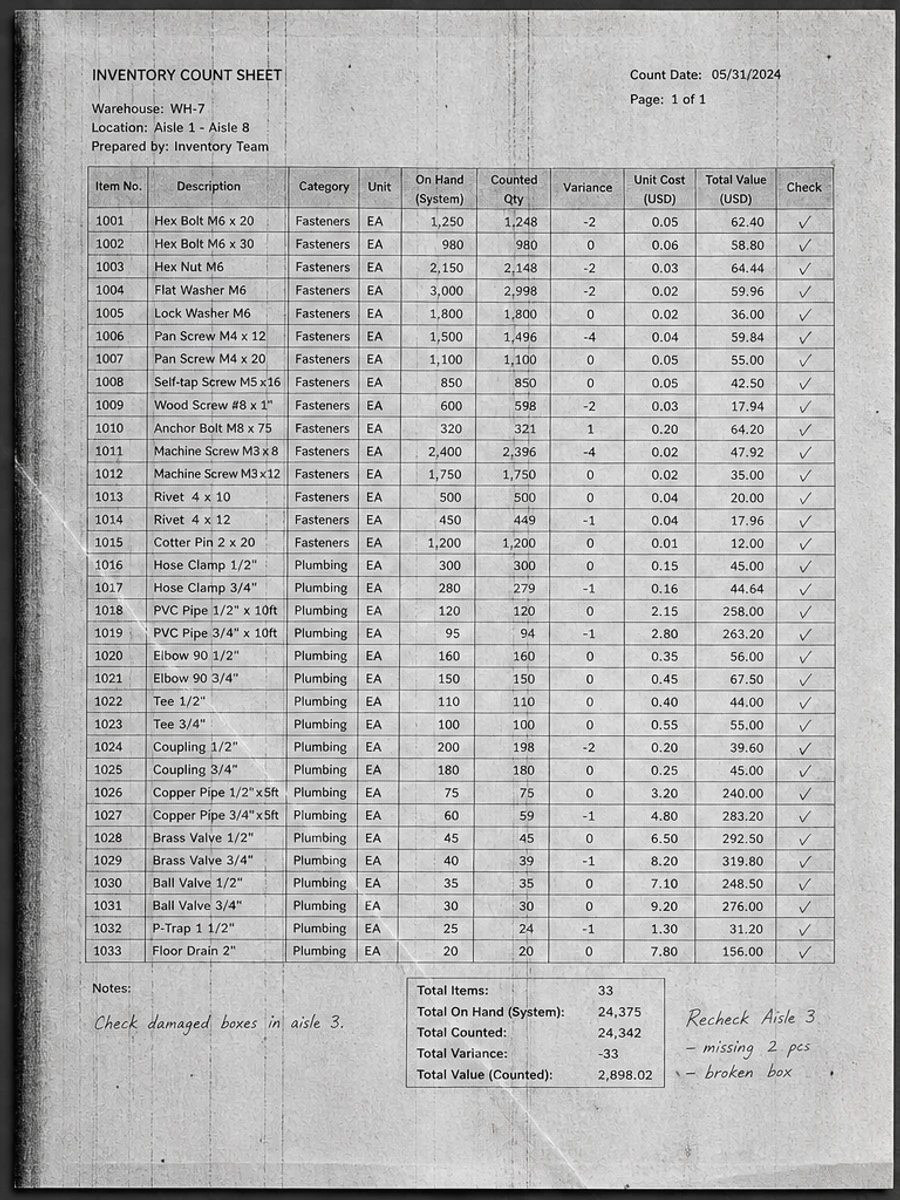
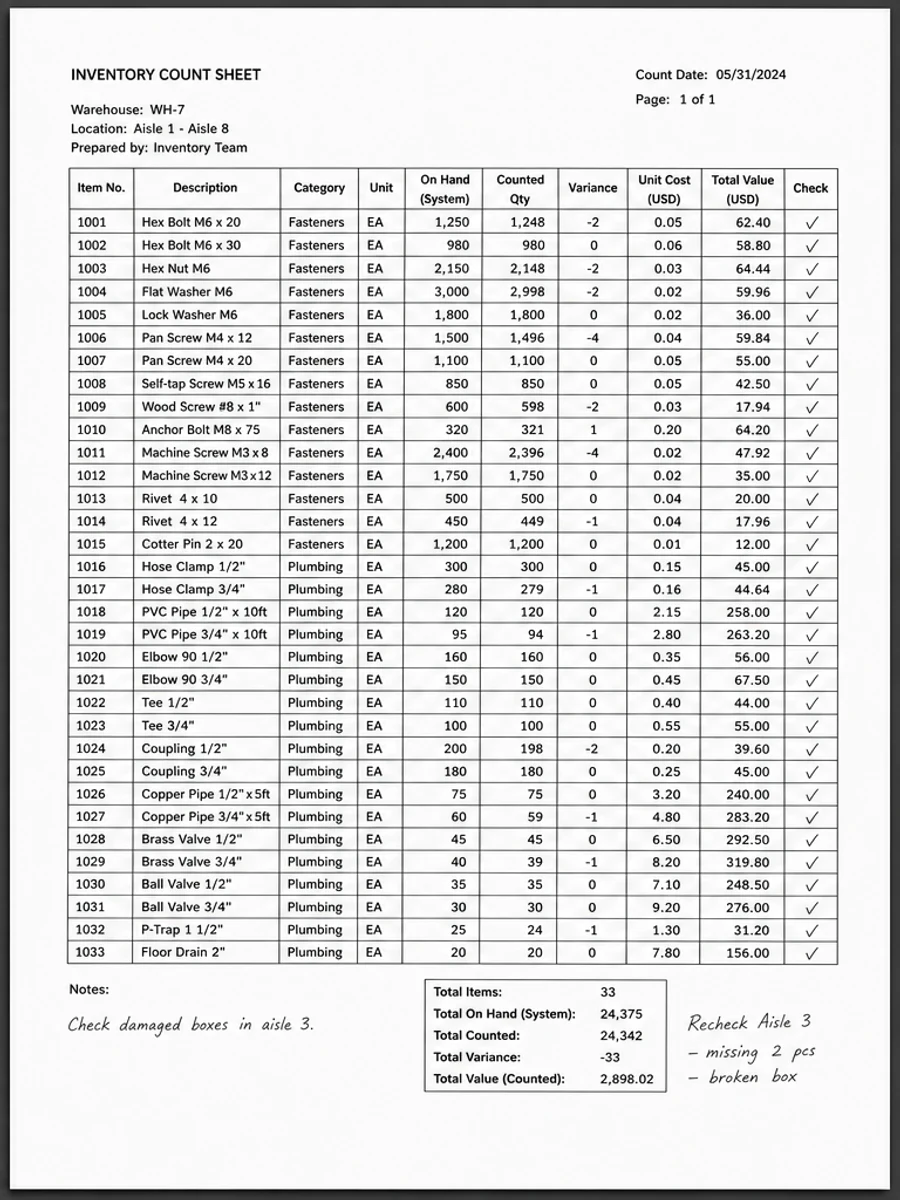
正文 before/after 示例: 清理扫描表格并保持版式
教程步骤
- 先清理一页表格样张。
- 要求保留行列和网格。
- 提升小数字和线条对比度。
- 不要要求表格提取。
- 核对小数点和合计。
- 导出图片型 PDF。
可直接使用的 prompt
01清理这页扫描表格,保留行列对齐、网格线、小数字、手写标记和所有数值。
02提升表格扫描件对比度,减少灰底,并保持数值、间距、边框和版式不变。
03只做保守视觉清理,不提取表格,不转换成电子表格,也不重新解释数字。
什么时候适合用 RedesignPDF
- 小数字可见但对比弱的表格
- 带网格线和手写标记的表单
- 需要更清楚人工核对的扫描表
什么时候不适合用 RedesignPDF
- 转换成 Excel
- 不经核对保证数字准确
- 改变行列结构
常见错误
- 让 AI 重建表格而不是保留表格。
- 清理后漏看小数点。
- 漂白背景时让细网格线消失。
相关阅读
常见问题
能把扫描表格转成 Excel 吗?
不能。RedesignPDF 只改善可见页面图像;结构化数据需要单独工具。
如何保护小数字?
prompt 中明确提到小数字、小数点和网格线,并在导出前局部放大核对。
表格版式会保持吗?
应在 prompt 中要求保持版式,但仍需要对照原图检查。
结尾
如果你的目标是让扫描 PDF 更清楚、更容易读,并保持原始版式,建议先用保守 prompt 处理一页,核对文字、表格、金额和手写内容后再导出。需要可编辑文字、PDF 转 Word、表单填写或精确文字层编辑时,应使用 OCR、PDF 编辑器或重新扫描。
上传扫描 PDF