用户常见情况
- 灰底导致 OCR 失败
- 文字歪斜
- 低对比度
- 旧扫描件
为什么 OCR 需要干净图像
OCR 依赖字符轮廓。灰底、阴影、低对比、倾斜和压缩块都会让字符更难识别,尤其是小字、表格和多栏内容。
先测试困难页面
不要先处理最干净的一页。选择包含小字、表格、公式或多栏排版的页面测试,确认这些元素清理后仍然清楚。
OCR 是单独步骤
RedesignPDF 导出清理后的图片型 PDF。之后如果需要可搜索文字,再用 OCR 工具处理,并对照原始扫描和清理版本核对识别结果。
什么时候应该重扫
如果页面裁切、严重失焦、分辨率太低或拍摄角度过大,视觉清理无法可靠补足缺失像素。纸张还在时,重新扫描通常更好。
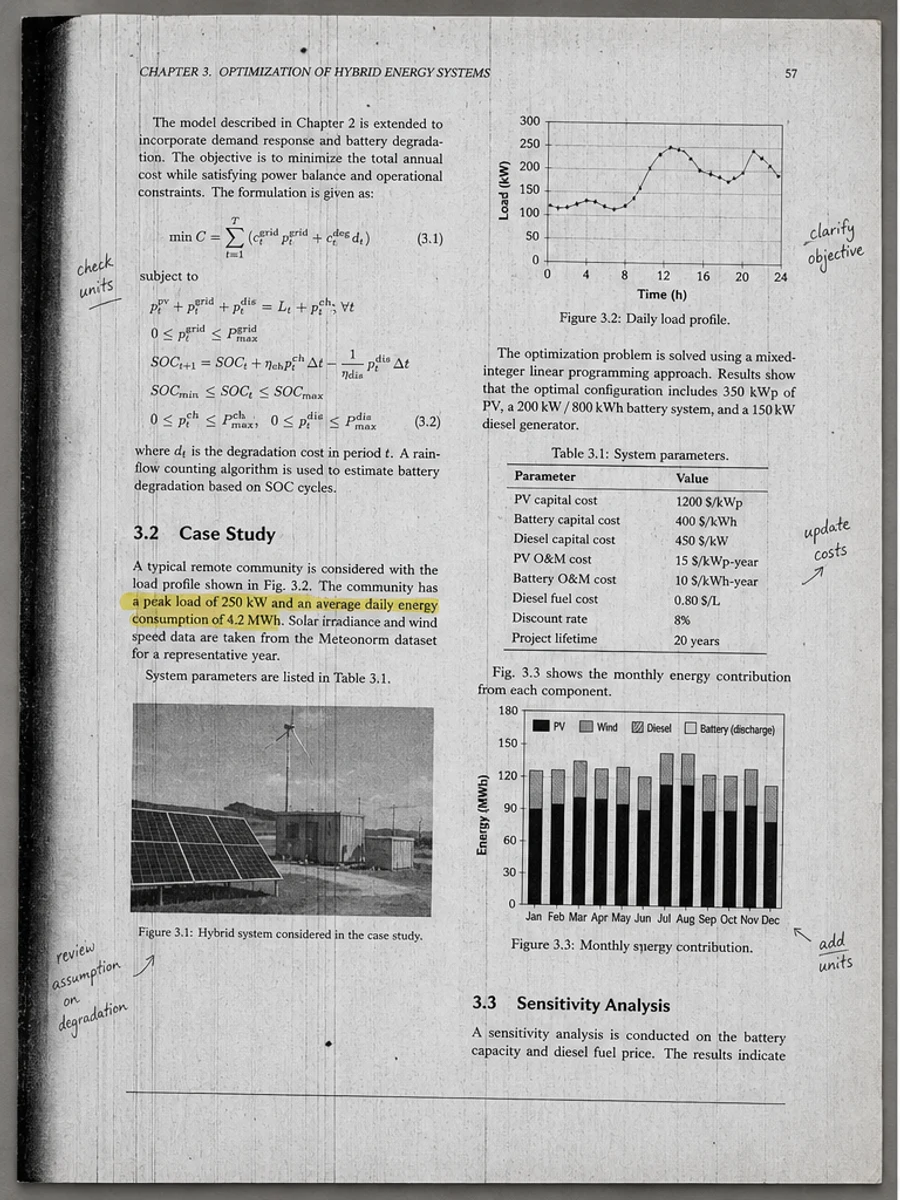
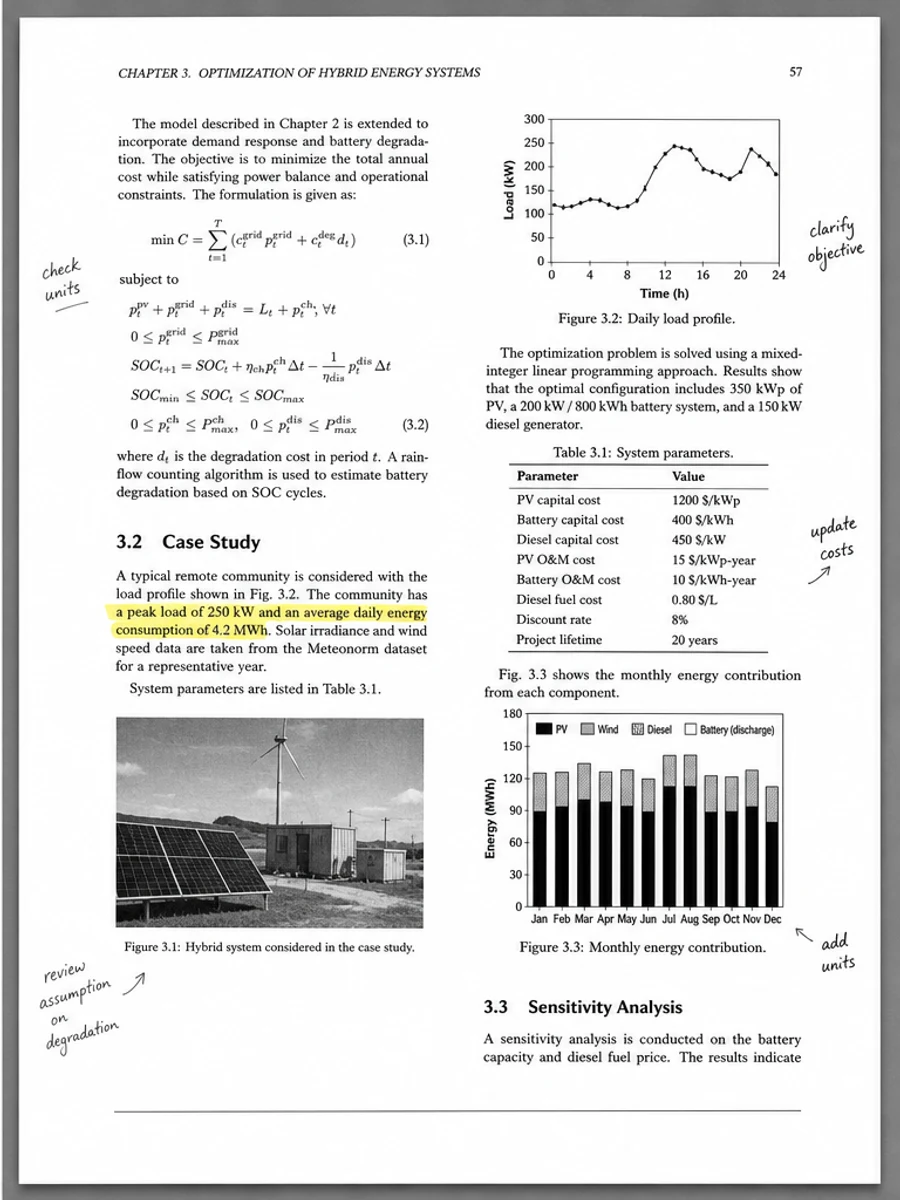
正文 before/after 示例: 增强学术论文扫描件
教程步骤
- 先清理一页困难样张。
- 减少灰底和阴影。
- 提升文字对比度。
- 保留表格、公式和栏位结构。
- 用单独工具 OCR。
- 核对 OCR 错误。
可直接使用的 prompt
01为后续 OCR 准备这页扫描 PDF:减少灰底,清理阴影,增强文字对比度,保留表格、公式和页码。
02清理扫描图像以便 OCR,但不创建文字层、不改写内容,保持原始页面结构。
03保守做 OCR 前处理:减少噪点,保留小字、多栏排版和表格线,方便后续人工核对。
什么时候适合用 RedesignPDF
- 灰底或低对比 OCR 前页面
- 含小字和表格的学术扫描件
- 需要先提高图像质量的扫描文件
什么时候不适合用 RedesignPDF
- 在 RedesignPDF 内创建 OCR 文字
- 保证可搜索输出
- 校正 OCR 后的文字错误
常见错误
- 把清理结果误认为已经可搜索。
- 没有检查小字和表格就批量 OCR。
- OCR 后删除原始扫描,无法对照错误。
相关阅读
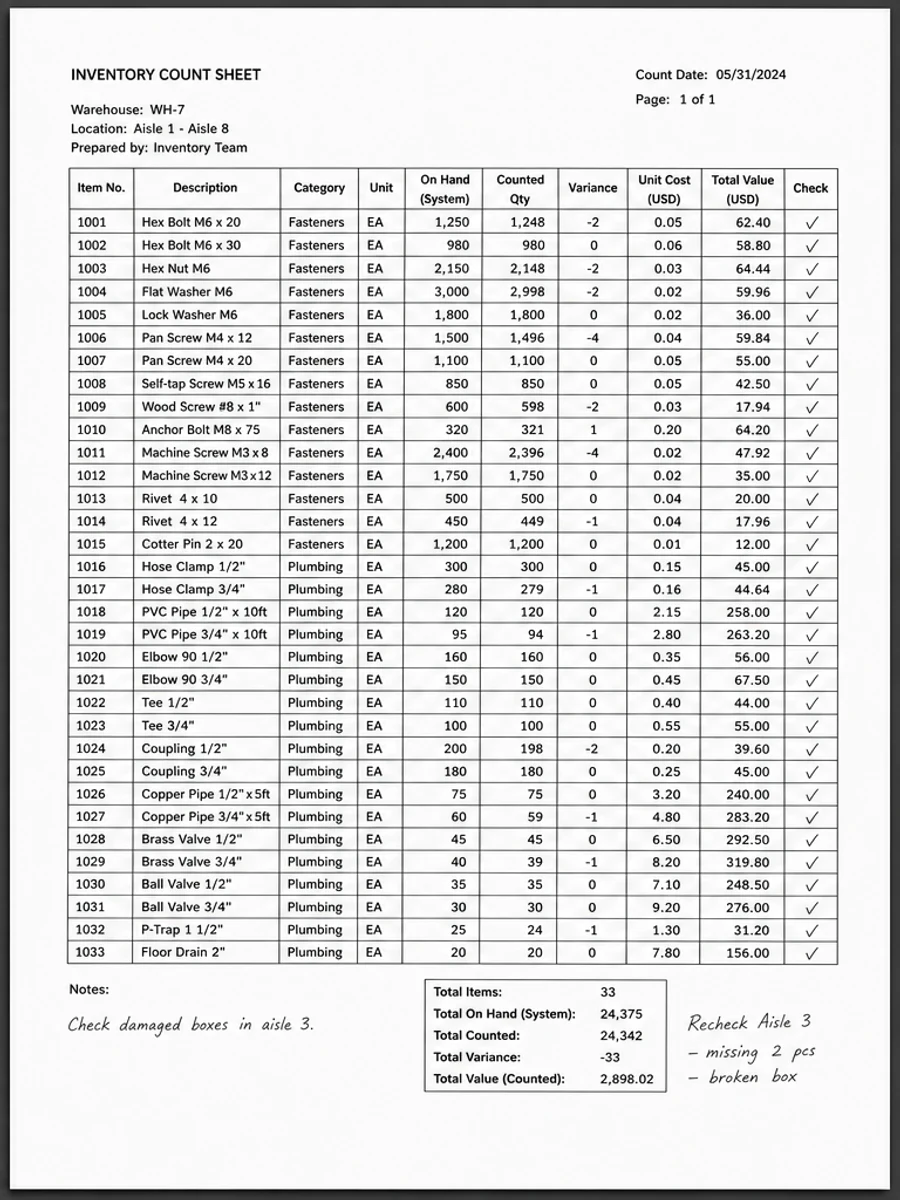
常见问题
RedesignPDF 会执行 OCR 吗?
不会。它改善扫描图像;如果需要可搜索文字,需要另用 OCR 工具。
清理能提高 OCR 准确率吗?
在灰底、阴影、低对比场景下可能有帮助,但 OCR 结果仍需人工核对。
为什么要保留原始扫描?
清理和 OCR 都可能出错,原始扫描是核对文字、数字和版式的依据。
结尾
如果你的目标是让扫描 PDF 更清楚、更容易读,并保持原始版式,建议先用保守 prompt 处理一页,核对文字、表格、金额和手写内容后再导出。需要可编辑文字、PDF 转 Word、表单填写或精确文字层编辑时,应使用 OCR、PDF 编辑器或重新扫描。
上传扫描 PDF