用户常见情况
- 发淡热敏小票
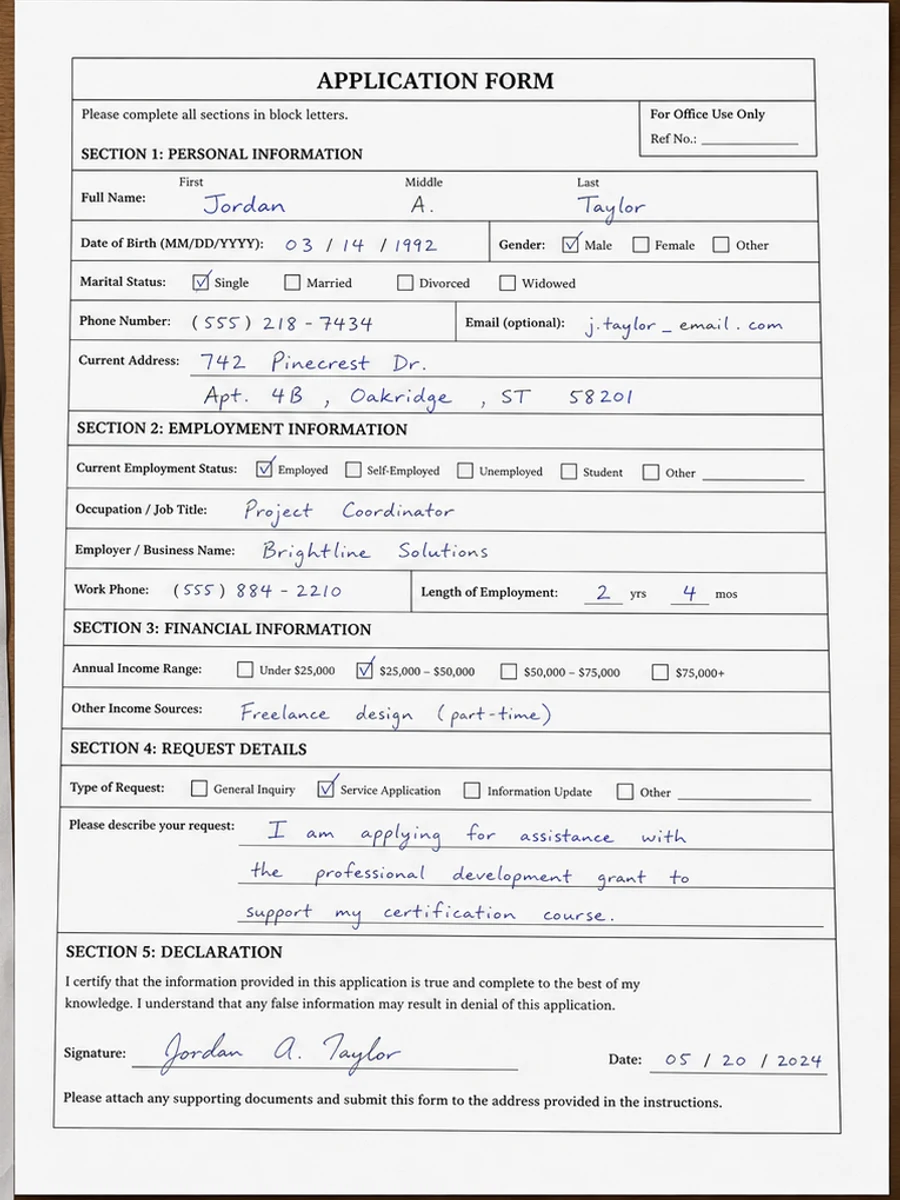
- 手写表单
- 手机阴影
- 污迹
为什么小票和表单风险高
热敏小票会褪色,表单会有阴影、褶皱和手写内容。清理过强可能让金额、日期、复选框或手写项变得不可靠。
先保护关键信息
prompt 应明确保留金额、日期、字段标签、手写内容、复选框和条码。目标是让页面更容易核对,不是改变或补全信息。
适合的场景
适合费用小票、登记表、申请表、维修表和手机拍摄文件。不适合修改小票金额、填写表单或自动提取财务数据。
导出前核对
逐项核对总额、税额、日期、商户名、手写项和勾选框。如果清理后某个数字变得不确定,应以原始扫描为准并重新生成。
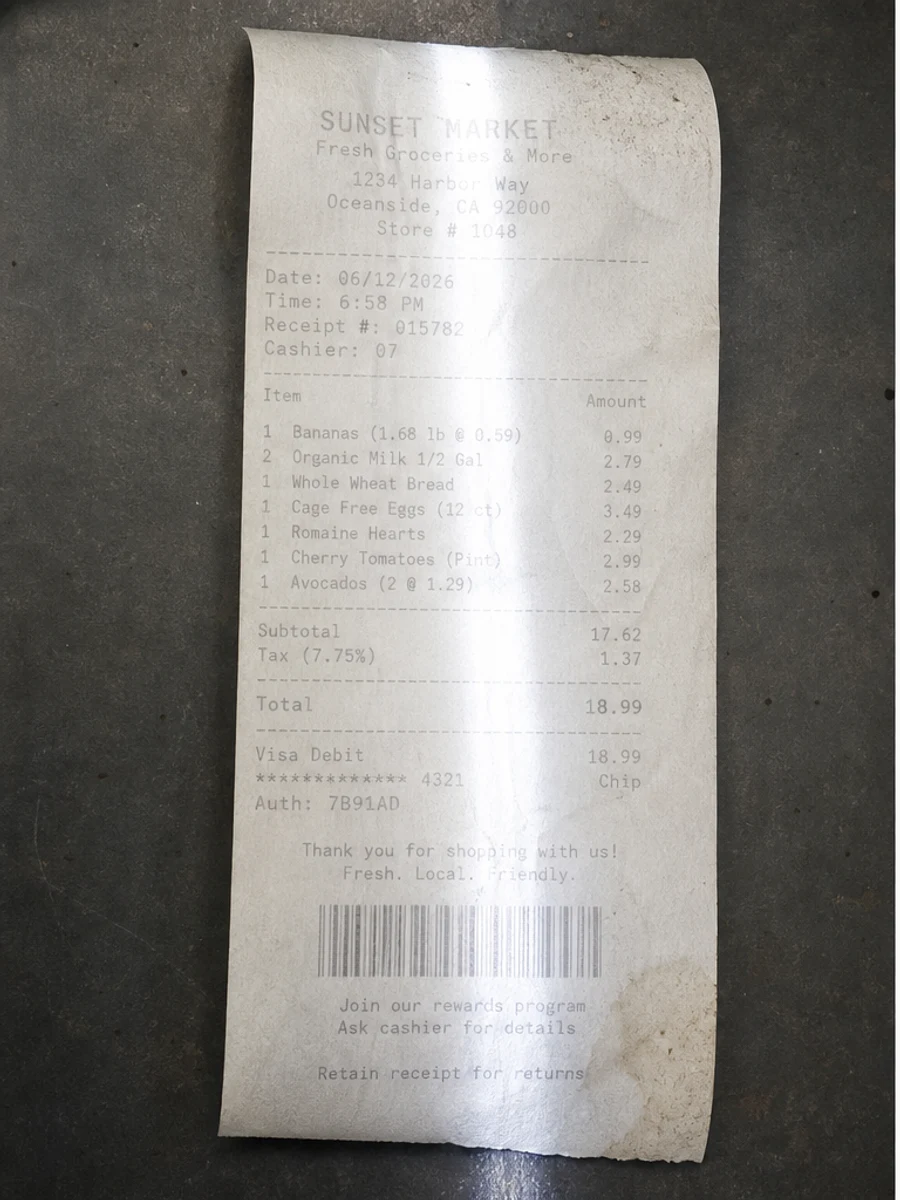
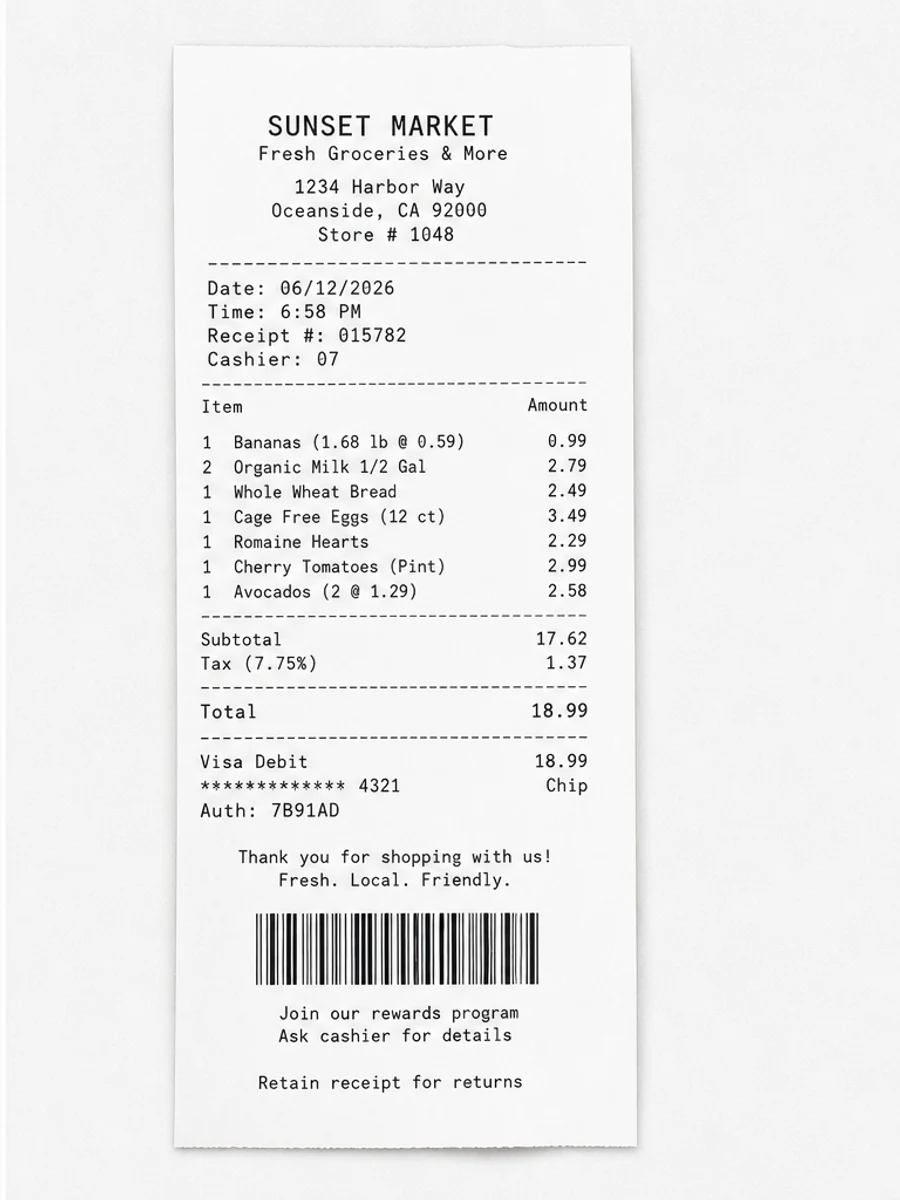
正文 before/after 示例: 清理扫描小票
教程步骤
- 从最清楚的一页开始。
- 清理阴影和背景。
- 谨慎加深弱文字。
- 保留字段和手写内容。
- 核对金额、日期和勾选项。
- 确认后再导出。
可直接使用的 prompt
01清理这张扫描小票或表单,加深弱文字,减少阴影和污渍,保留字段、金额、手写内容和版式。
02提升可读性但不改变数值:保留日期、金额、复选框、标签和手写项的位置。
03轻度清理表单扫描件,减少背景噪点和手机阴影,不补写缺失文字,不改数字。
什么时候适合用 RedesignPDF
- 文字可见但发淡的小票
- 有阴影或污渍的手写表单
- 需要更容易人工核对的图片型文件
什么时候不适合用 RedesignPDF
- 修改小票数值
- 填写 PDF 表单
- 自动抽取财务数据
常见错误
- 导出前没有核对总额和日期。
- 清理背景时把表格线或勾选框弄淡。
- 把清理后的页面当作原始凭证。
相关阅读
常见问题
可以处理小票吗?
可以做视觉清理,但必须核对总额、日期、商户名和明细后再导出。
RedesignPDF 能填写表单吗?
不能。它不是表单填写工具,只改善扫描页面图像。
能自动读取小票数据吗?
不能。数据抽取需要单独 OCR 或费用工具,并且结果要核对。
结尾
如果你的目标是让扫描 PDF 更清楚、更容易读,并保持原始版式,建议先用保守 prompt 处理一页,核对文字、表格、金额和手写内容后再导出。需要可编辑文字、PDF 转 Word、表单填写或精确文字层编辑时,应使用 OCR、PDF 编辑器或重新扫描。
上传扫描 PDF