用户常见情况
- 文字无法选中
- OCR 输出混乱
- 扫描 PDF 不能编辑
- 转换后版式变化
扫描 PDF 是什么
普通扫描 PDF 更像一张图片。你可以放大、打印或裁剪,但通常不能选中文字,因为文件并不知道每个字在哪里。
OCR PDF 增加了什么
OCR 会分析页面图像并尝试放置可搜索文字层。它可以让文字可搜索,但也可能带来识别错误、阅读顺序错误和表格错位。
RedesignPDF 适合的位置
当页面图像本身灰、脏、暗或难读时,先做视觉清理更合理。清理后的图片型 PDF 可用于阅读、打印、分享或再交给 OCR 工具处理。
如何选择流程
如果你需要更容易读的页面,用 RedesignPDF 清理并导出。如果你需要搜索、复制或无障碍读取,则需要单独 OCR,并对识别结果人工核对。
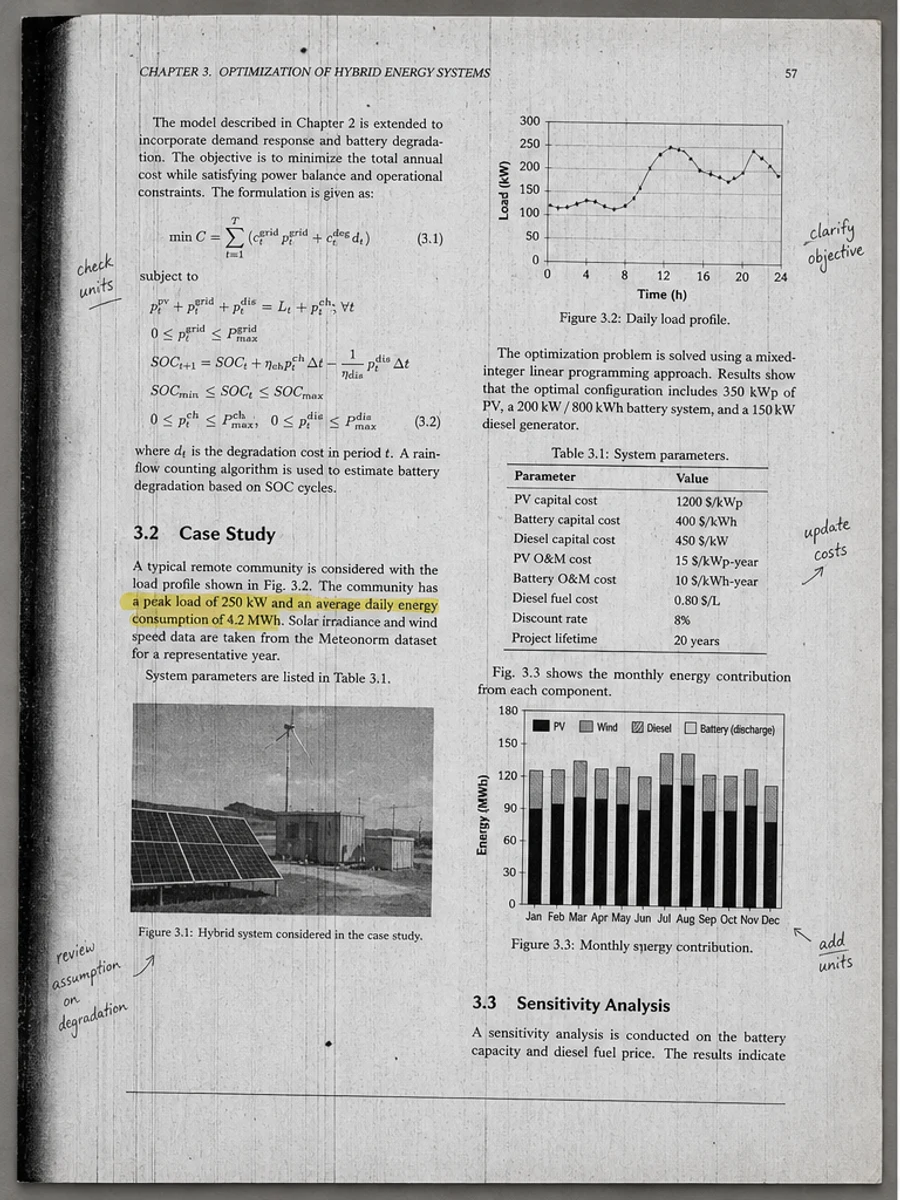
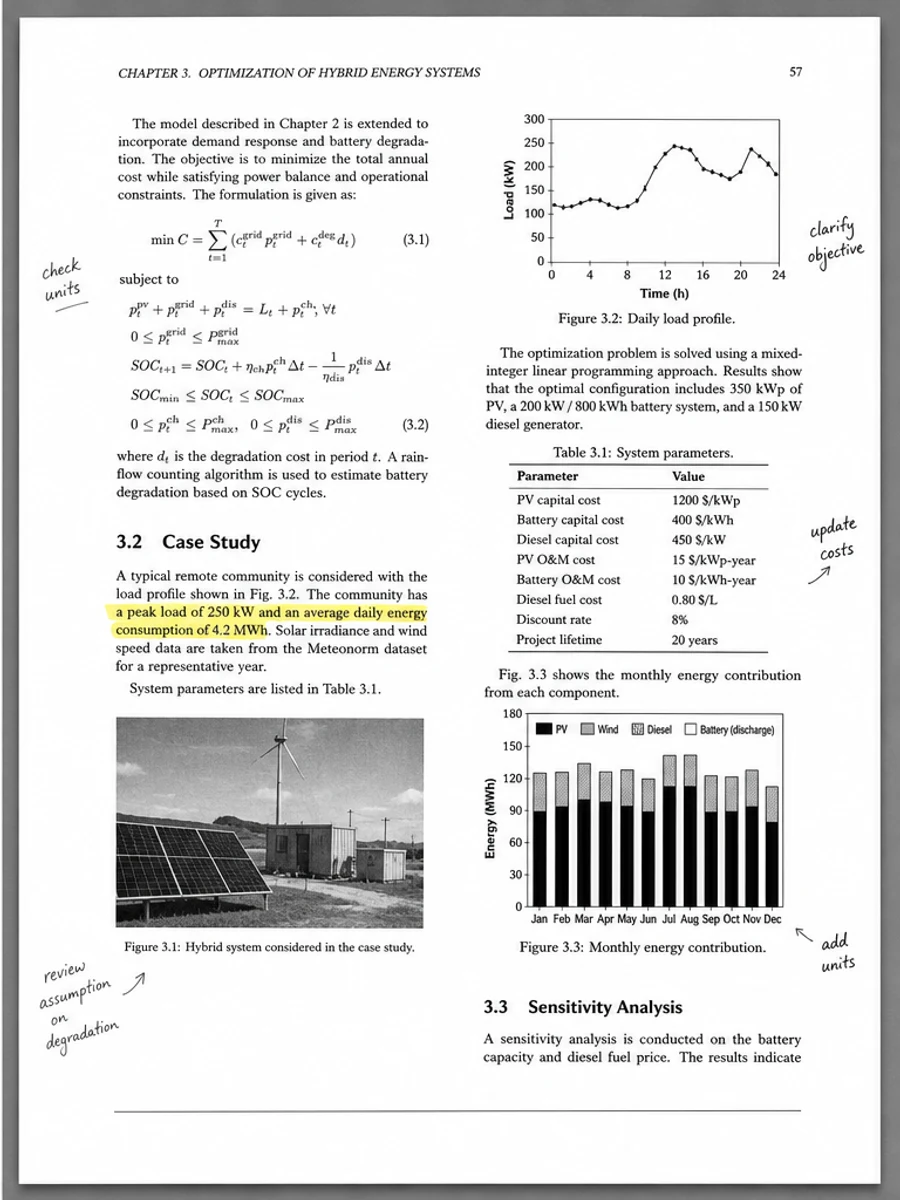
正文 before/after 示例: 增强学术论文扫描件
教程步骤
- 尝试选中文字。
- 判断需要视觉清理还是 OCR。
- 必要时先改善扫描图像。
- 用单独工具执行 OCR。
- 核对 OCR 结果。
- 保留原始扫描用于对照。
可直接使用的 prompt
01为后续 OCR 改善这页扫描图像:减少灰底,加深文字,保留表格、图形和版式。
02只清理可见扫描图像,不创建可搜索文字,不改写内容,保持页面结构不变。
03提升 OCR 前的图像质量:增强对比度、减少噪点,并保留所有可见内容供人工核对。
什么时候适合用 RedesignPDF
- 理解扫描 PDF 为什么不能选字
- OCR 前先清理页面图像
- 区分视觉清理和文字提取
什么时候不适合用 RedesignPDF
- 在 RedesignPDF 内创建可搜索 PDF
- 保证 OCR 阅读顺序
- 校正 OCR 后的文本内容
常见错误
- 以为视觉清理会自动生成可选中文字。
- OCR 后没有对照原始扫描。
- 在灰底低对比页面上直接 OCR。
相关阅读
常见问题
RedesignPDF 会生成 OCR PDF 吗?
不会。它导出清理后的视觉页面;如果需要可搜索文字,请再使用 OCR 工具。
OCR 前需要先清理扫描件吗?
如果页面灰、暗、斜或低对比,先清理通常有帮助,但 OCR 结果仍需核对。
OCR PDF 看起来也可能很脏吗?
会。OCR 只增加文字识别层,原始页面图像仍可能发灰、模糊或有阴影。
结尾
如果你的目标是让扫描 PDF 更清楚、更容易读,并保持原始版式,建议先用保守 prompt 处理一页,核对文字、表格、金额和手写内容后再导出。需要可编辑文字、PDF 转 Word、表单填写或精确文字层编辑时,应使用 OCR、PDF 编辑器或重新扫描。
上传扫描 PDF