用户常见情况
- 浅色复印件
- 发淡小票
- 铅笔字
- 旧打字文字
为什么不能只拉高对比度
发淡文字常和纸张底色、压缩噪点、铅笔笔迹或热敏纸褪色混在一起。过度加深可能让污点、纸纹和噪点也变黑。
更安全的 prompt
说明哪些文字发淡,再要求保留手写内容、印章、表格、边距和排版。不要让工具猜测缺失字符,也不要要求重写内容。
适合的扫描件
适合浅色复印件、旧打字页、铅笔笔记、发淡小票和仍能看出内容的表单。不适合严重失焦、裁切或空白的页面。
核对弱信息
优先检查最弱的内容,例如小票金额、日期、姓名、手写备注和签名。如果处理后更黑但仍然无法确认,应保留原件并考虑重新扫描。
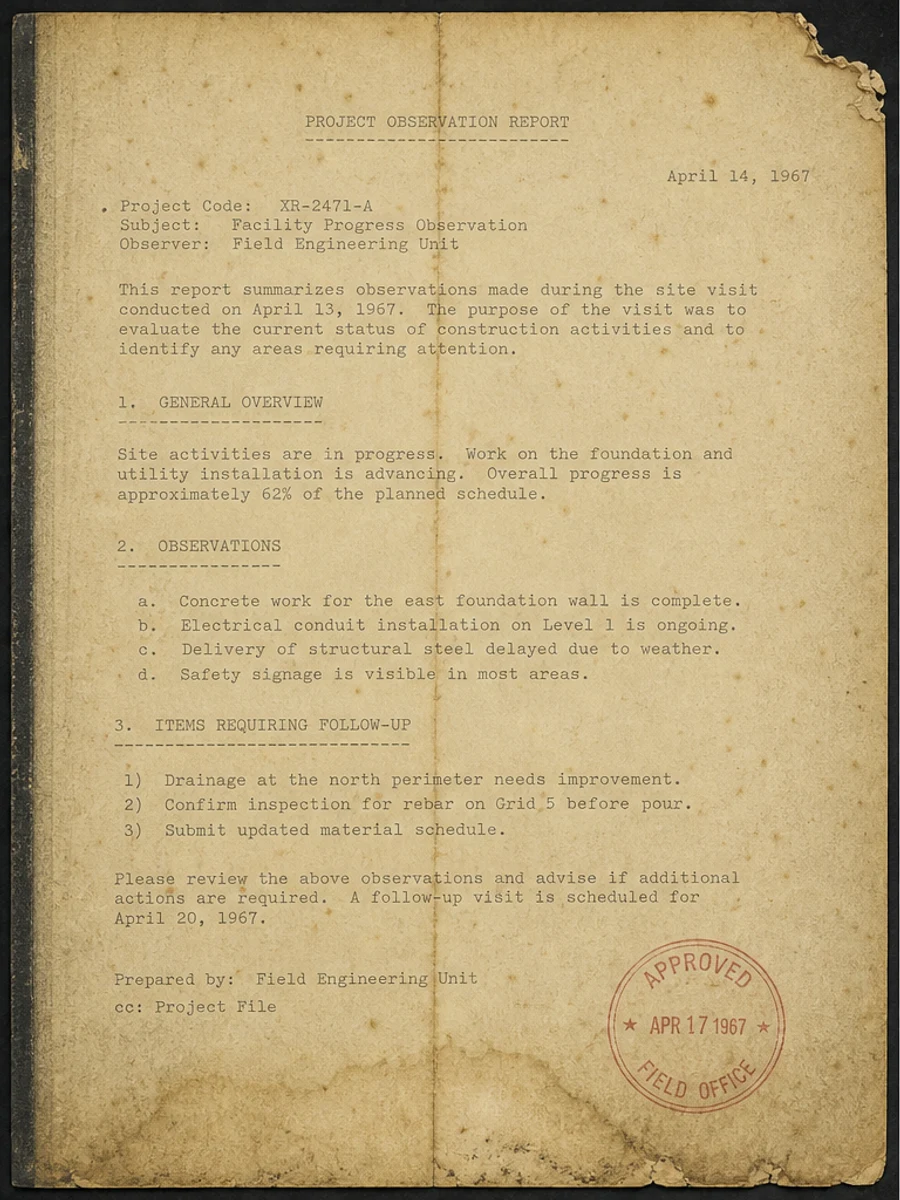
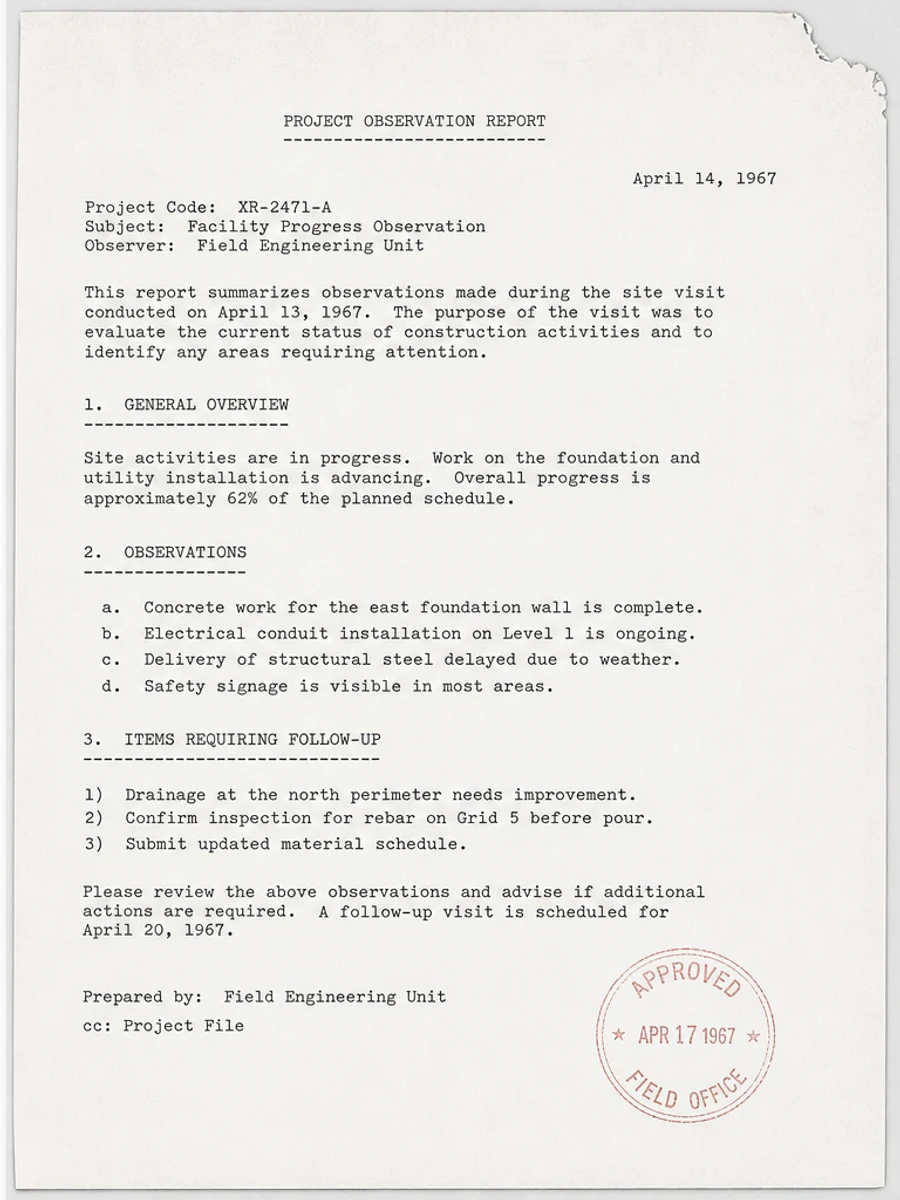
正文 before/after 示例: 修复发淡的扫描 PDF 页面
教程步骤
- 找出文字最发淡的区域。
- 选择加深文字但保留版式的 prompt。
- 同时减少背景噪点。
- 检查印章、图片和手写内容。
- 核对姓名、数字和日期。
- 导出清理后的副本。
可直接使用的 prompt
01加深发淡文字,减少背景噪点,保留手写内容、印章和原始页面版式。
02提升这页浅色扫描件的文字对比度,不改写任何内容,不移动边距、表格或标记。
03保守加深弱文字,避免把污点、纸纹和压缩噪点也加深。
什么时候适合用 RedesignPDF
- 文字仍可见的浅色复印件
- 发淡但可辨认的小票和表单
- 需要增强视觉对比度的旧文档
什么时候不适合用 RedesignPDF
- 从模糊或空白区域恢复文字
- 生成完美可编辑文本
- 改变文档原文
常见错误
- 过度锐化导致背景噪点像文字。
- 把印章或污渍加深到干扰阅读。
- 没有核对数字和手写内容。
相关阅读
常见问题
能恢复完全看不清的文字吗?
不能可靠恢复。RedesignPDF 只能改善已经被扫描捕获到的可见内容。
加深后可以再 OCR 吗?
可以先导出清理后的图片型 PDF,再用单独 OCR 工具识别,但识别结果仍要核对。
会改变页面版式吗?
prompt 应明确要求保持版式不变,但导出前仍需要对照原图检查。
结尾
如果你的目标是让扫描 PDF 更清楚、更容易读,并保持原始版式,建议先用保守 prompt 处理一页,核对文字、表格、金额和手写内容后再导出。需要可编辑文字、PDF 转 Word、表单填写或精确文字层编辑时,应使用 OCR、PDF 编辑器或重新扫描。
上传扫描 PDF